Session
Agent と会話し、Tool の呼び出しを承認し、実行内容を確認します。
Session は Agent との 1 つの会話です。Session は、開始から終了まで使うバージョンと、誰が開始したかを記録しています。Session には、この Workspace のすべての Session が表示されます。ここにいる Member が開始したものも、API key を使うバックエンドが開始したものも含まれ、Workspace の Member なら誰でも開けます。
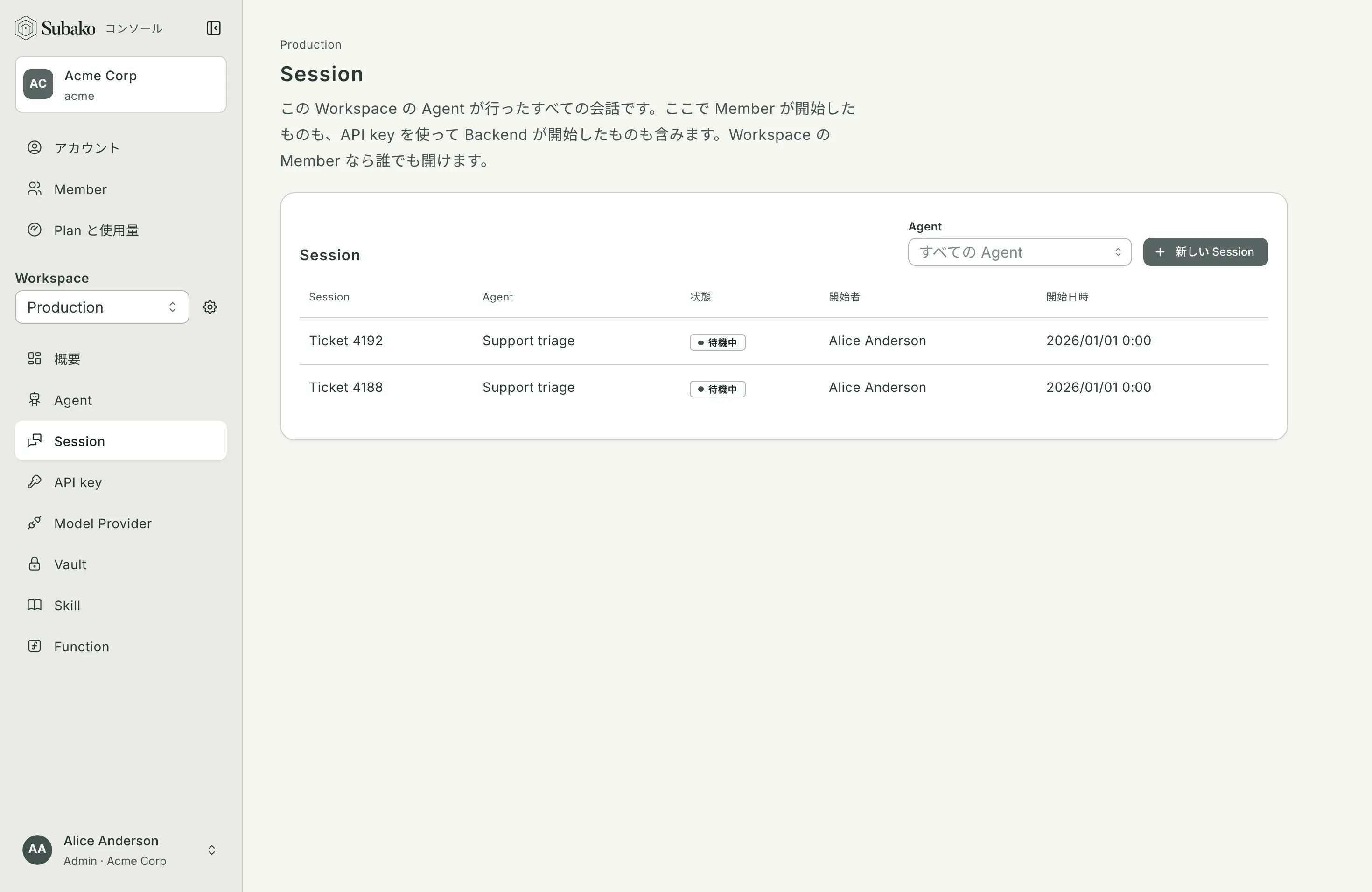
Session を開始する
新しい Session で Agent を選びます。必要に応じて、ラベル と、Agent の Tool が Credential を使う Vault (最大 10 個) も指定します。
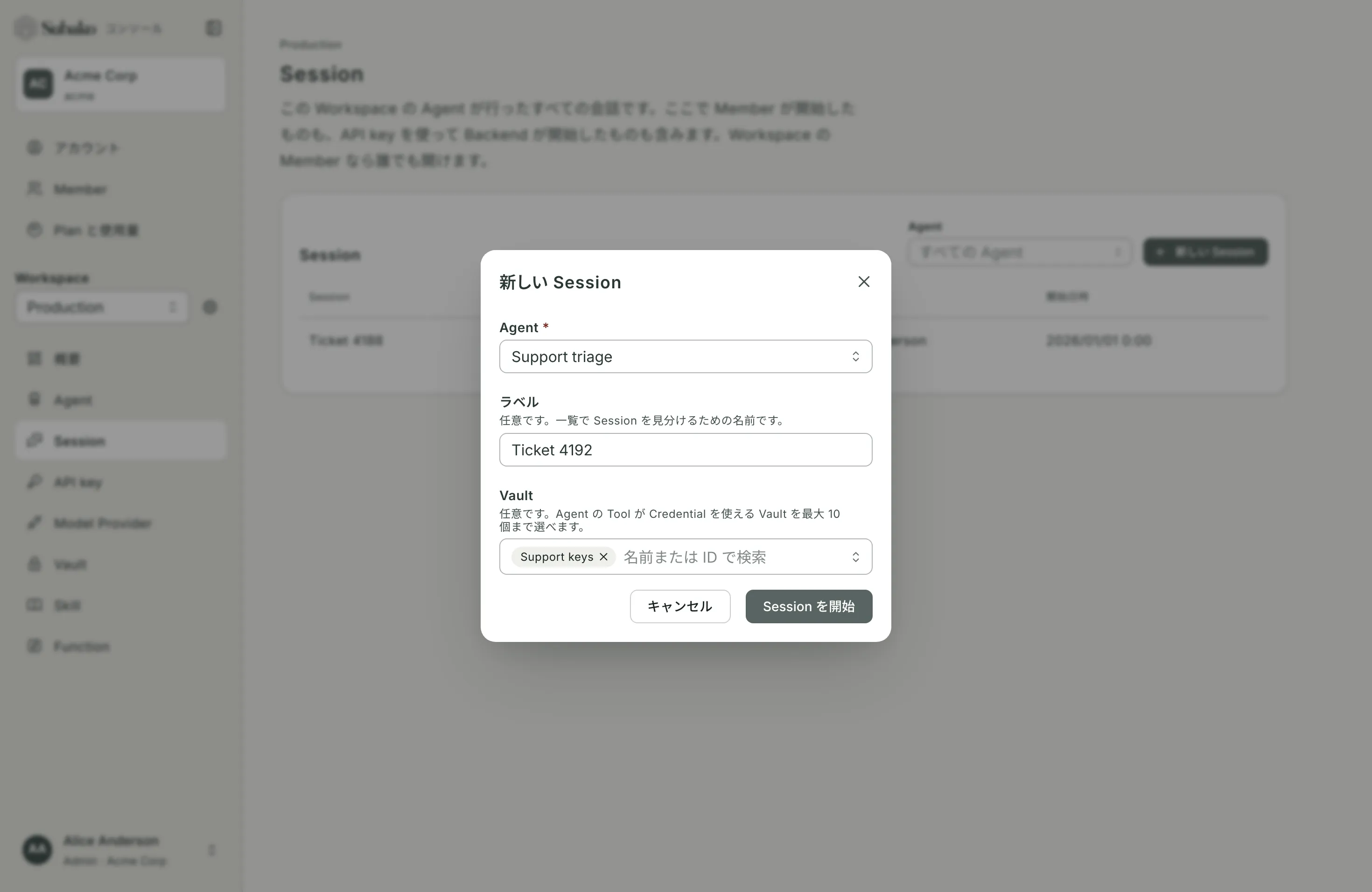
Vault は Agent のバージョンではなく、Session ごとに選びます。そのため、公開した 1 つのバージョンを、ある Session ではある顧客の Credential で、次の Session では別の顧客の Credential で動かせます。詳しくは Vault を参照してください。
会話
会話 タブには Session の様子がリアルタイムで表示されます。メッセージ に入力して Enter キーを押すと (改行は Shift+Enter)、Agent の返信が書かれるそばから表示されます。
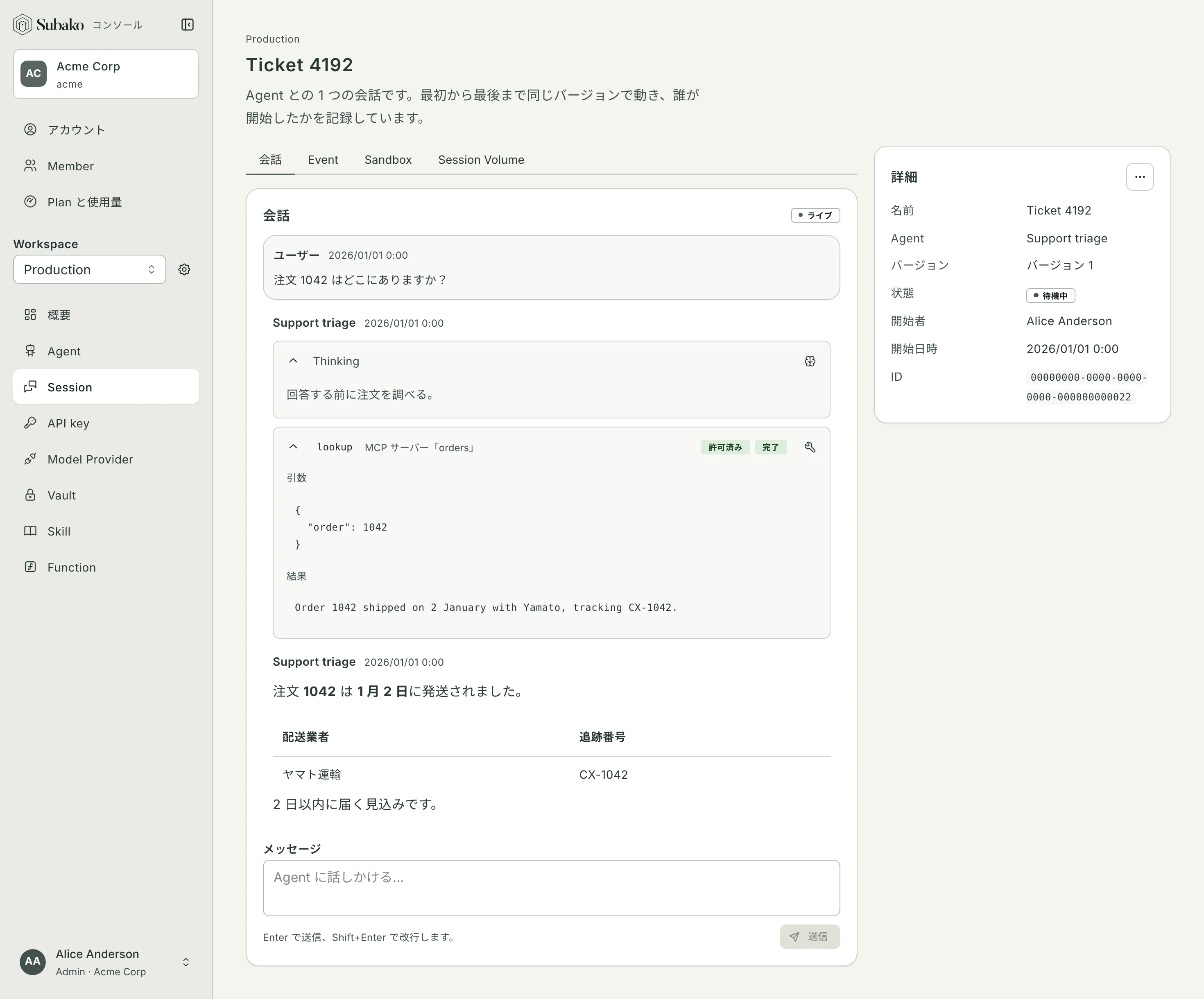
- Thinking を開くと、モデルが行動する前に考えた内容を読めます (Model Provider が報告する場合のみ)。
- 各 Tool の呼び出し には、Tool の名前、提供元 (MCP サーバー、Skill、Sandbox、Function、アプリ、Subako 自身)、完了したか失敗したかが表示されます。開くと、引数 と 結果、モデルに見せた画像を確認できます。
- 返信は Markdown として表示され、見出し、リスト、表、リンクが使えます。
Agent の作業中に送信したメッセージは、Run の終了を待たずに、実行中の Run への指示として届きます。停止 を選ぶと Run を取り消します。実行中の Run がない Session は、終わったのではなく待機中です。メッセージを送れば、同じ会話のまま新しい Run が始まります。
Tool の呼び出しを承認する
Policy が 承認を求める の Tool は、人の判断を待ちます。その呼び出しには 承認待ち と表示され、許可 と 拒否… のボタンが並びます。
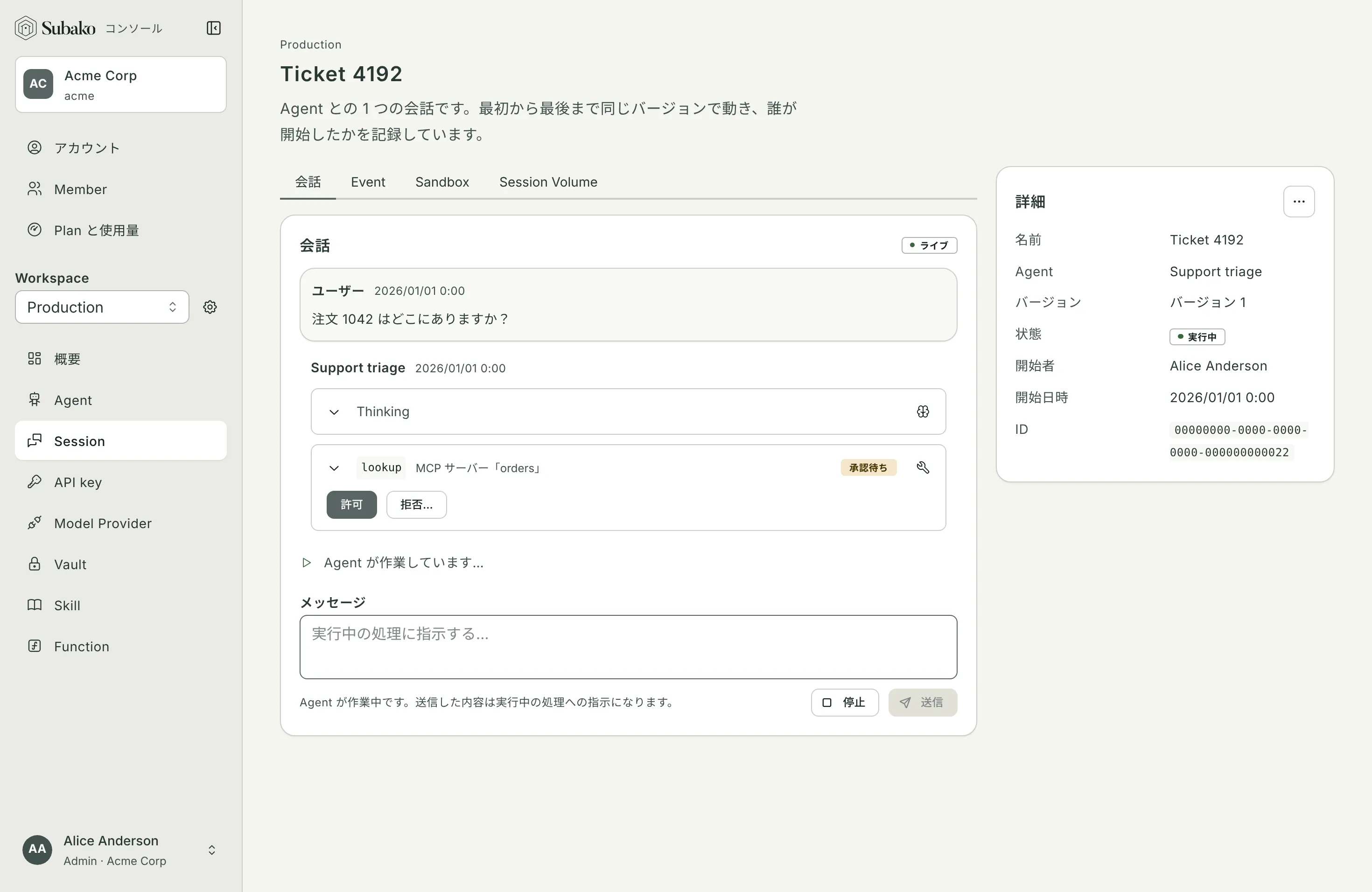
許可 を選ぶと呼び出しが実行され、Agent はその結果を使って作業を続けます。拒否… を選ぶと、理由 を任意で入力できます。理由はモデルが読むので、代わりに何をすべきかを書いてください。拒否された呼び出しは失敗としては扱われません。Agent は拒否されたことを知らされ、その呼び出しなしで作業を続けます。
フォームに回答する
人への質問 が許可された Agent は、判断が必要になるとメッセージ入力欄の上にフォームを表示します。
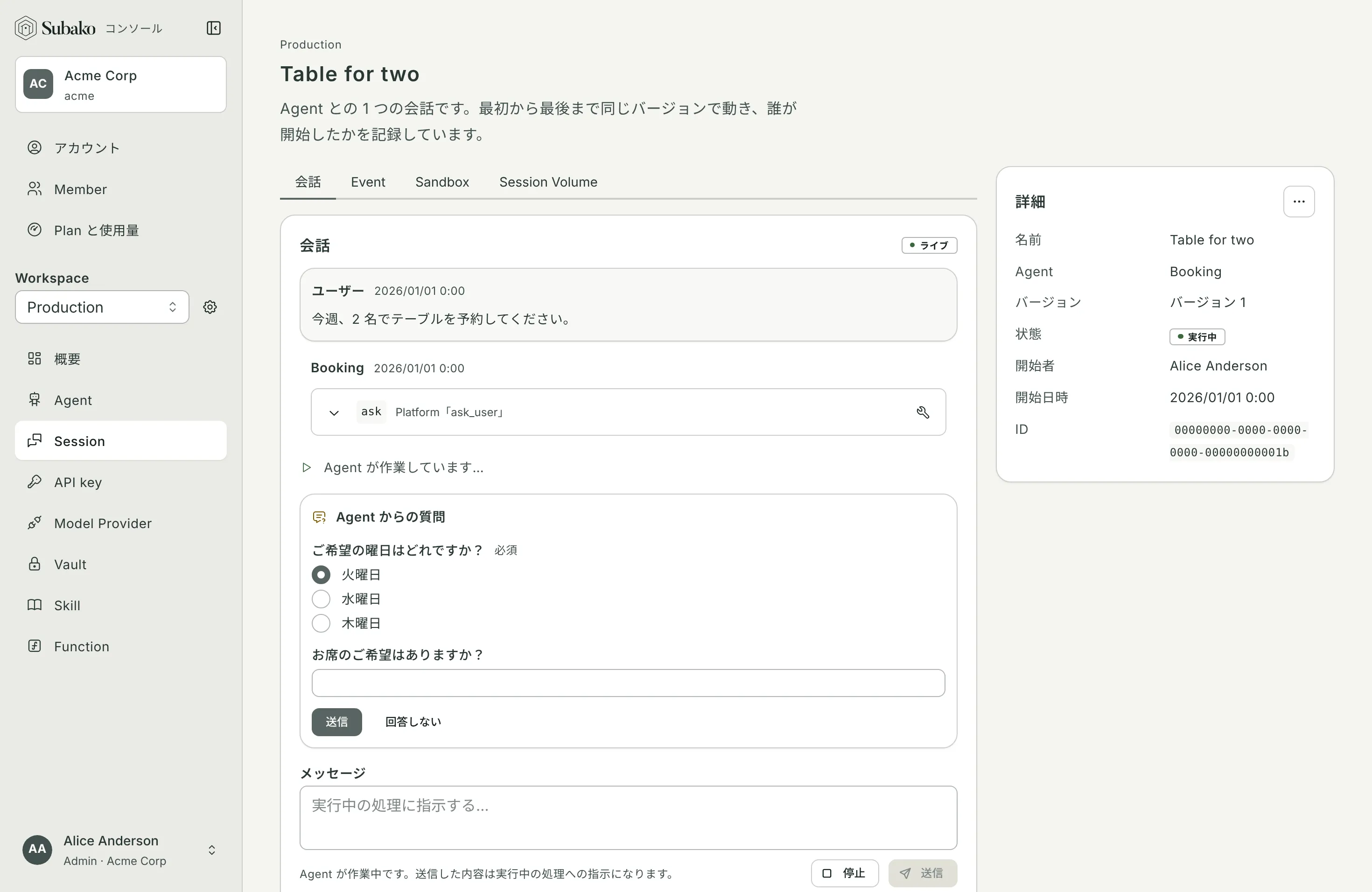
送信 を選ぶと、回答が Agent に返されます。回答しない を選ぶと、回答を控えたことが Agent に伝わります。アプリ側でしか描画できない Custom widget は、コンソールではサポート外と表示されます。そのまま送信するとそのことが Agent に伝わり、Agent は別の方法で質問し直せます。
Event
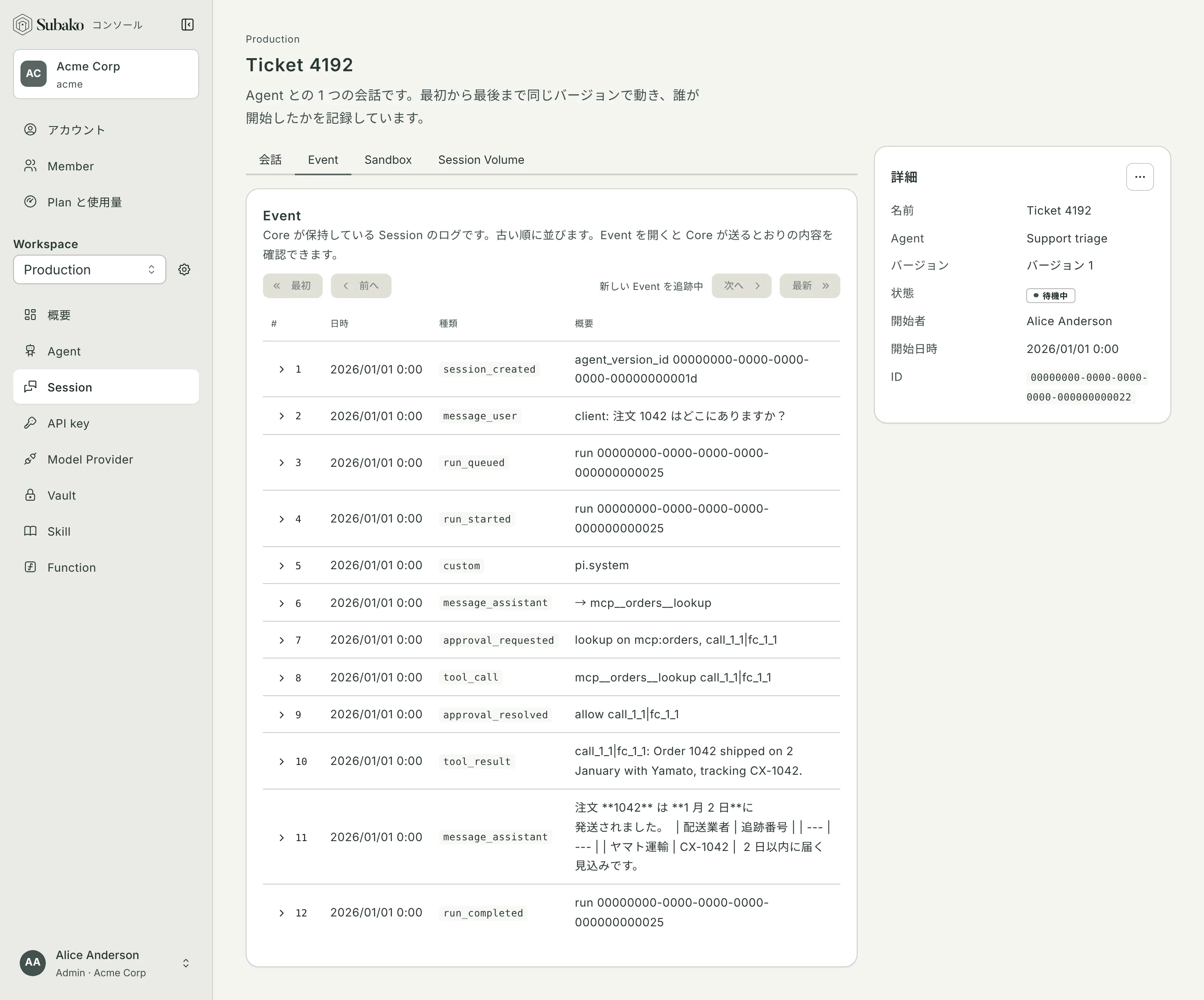
Event タブには、Subako が記録している Session のログが古い順に表示されます。すべてのメッセージ、Tool の呼び出し、結果、承認、Run が、それぞれシーケンス番号付きで並びます。Event を開くと、API が送るとおりの内容を確認できます。自分のクライアントが何を受け取るかを知りたいときは、ここを見るのが一番の近道です。
Session Volume
Function が許可された Agent には Session Volume があり、Function が読み書きするファイルはここに置かれます。Session Volume タブでは、Temporary (/volume/tmp) と Data (/volume/data) の 2 つの領域を参照できます。
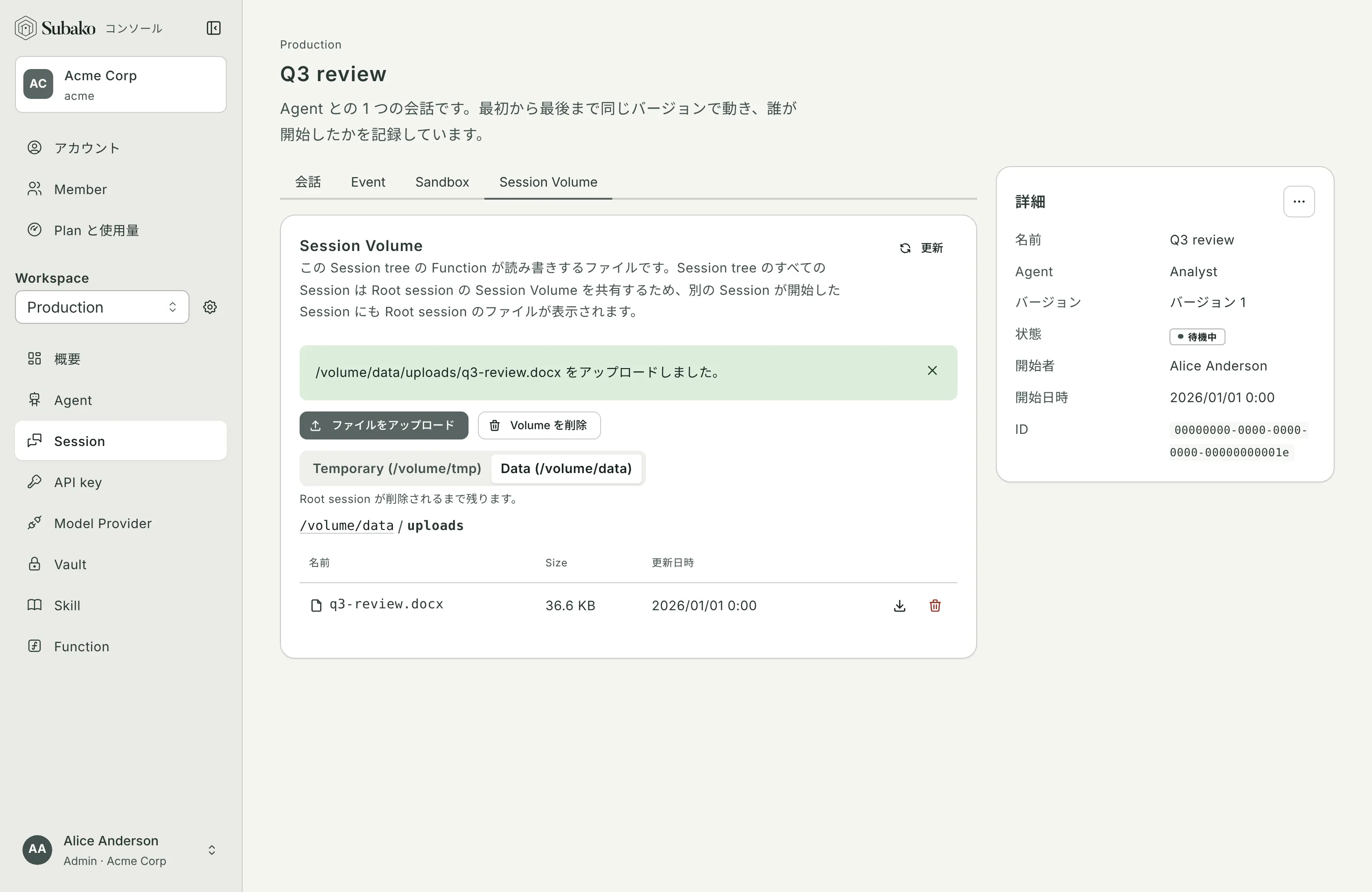
ここでは、Agent に扱わせるファイルを ファイルをアップロード でアップロードしたり、Agent が作ったファイルをダウンロードしたり、ファイルを削除したりできます。Volume を削除 を選ぶと、両方の領域が空になります。
Sandbox
Sandbox タブには、Session の Agent に許可された Sandbox ごとに、環境、状態 (実行中、一時停止、廃止済み)、ファイルの Archive が表示されます。Archive は削除するまで保持され、その Storage 料金がかかります。Archive を削除できるのは、Sandbox が廃止された後です。
Session を削除する
Session の操作 では、Session の ID をコピーしたり、Session を削除したりできます。削除すると、ログと Volume も一緒に削除されます。記録済みの使用量は残ります。