クイックスタート
コンソールで Agent を公開して会話し、コードから呼び出します。
このページでは、Organization と Workspace を用意し、Agent のバージョンを公開して、その Session と会話するところまで進めます。会話はまずコンソールで行い、次に API から行います。
最後のセクションまでは、すべてブラウザーで console.us.cloud.subako.ai を使って進めます。このドキュメントが対象とする Subako Cloud のコンソールです。ほかのデプロイについては Subako Cloud とその他のデプロイ を参照してください。
Organization を用意する
Organization を作成する
コンソールのサインインページで Organization を作成 を選びます。アカウントを作成し (お持ちのアカウントでサインインしてもかまいません)、Organization の Handle と 名前 を決めます。
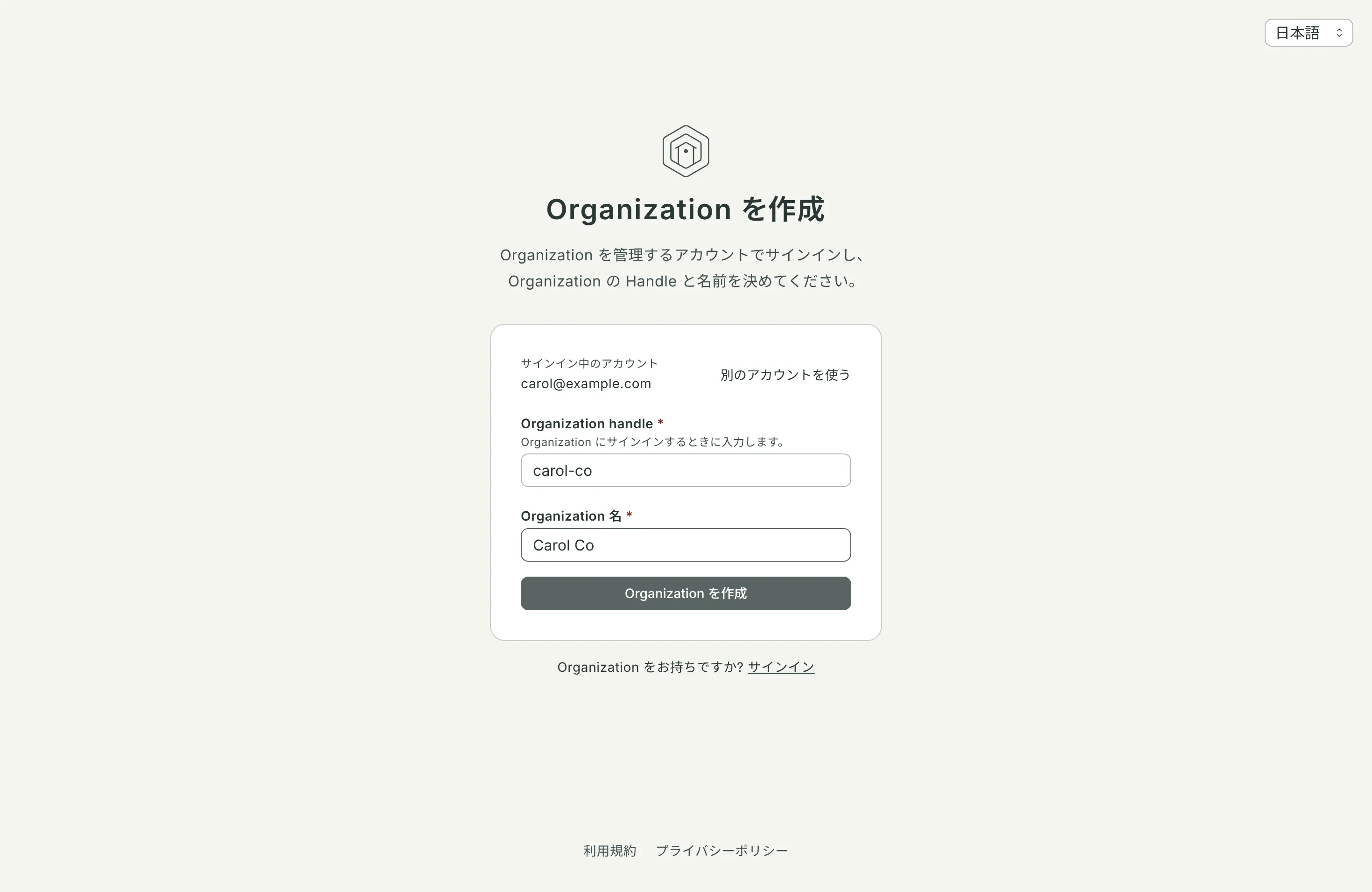
Handle は Organization を識別するためのものです。ほかの Organization と重複せず、サインインのたびに入力し、後から変更できません。名前は表示用なので、いつでも変更できます。
サインアップに使ったアカウントが Subako アカウント になります。後から作成したり参加したりする Organization にも、すべてこのアカウントでサインインします。
新しい Organization は Free Plan で始まり、お試し用に 500 SC の Credit が付きます。Plan と使用量 を参照してください。
サインインする
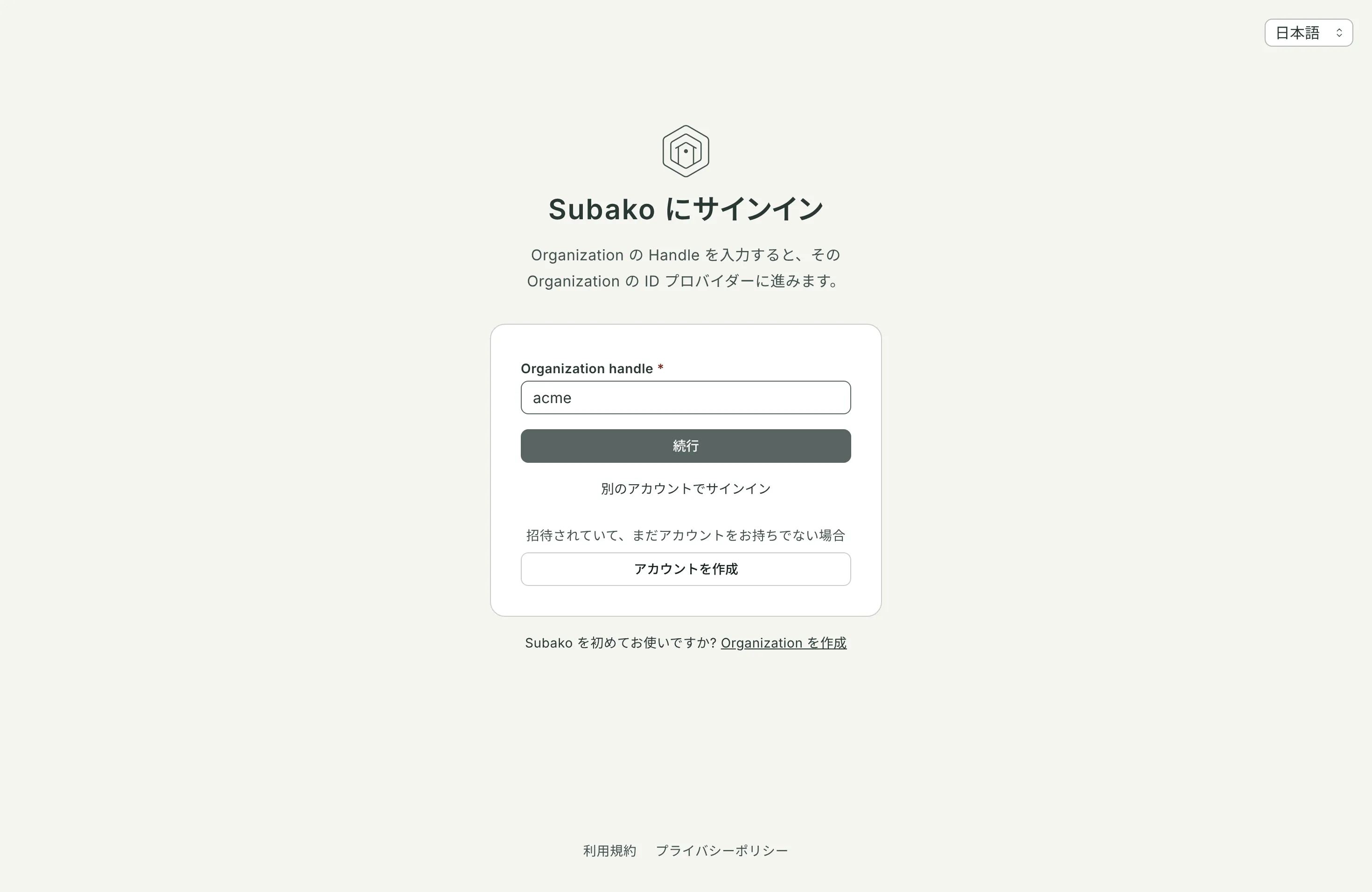
Organization を作成 を選ぶと、自分が最初の Admin として招待されます。そのまま … にサインイン を選ぶか、後でサインインページに Handle を入力して 続行 を選びます。
Workspace を作成する
Agent 自体とその Session、Model Provider、Vault、Skill、Function、API key など、Agent が使うものはすべて Workspace の中に置かれます。Workspace を管理 (サイドバーの Workspace 選択の横にある歯車) を開き、名前を入力して Workspace を作成 を選びます。
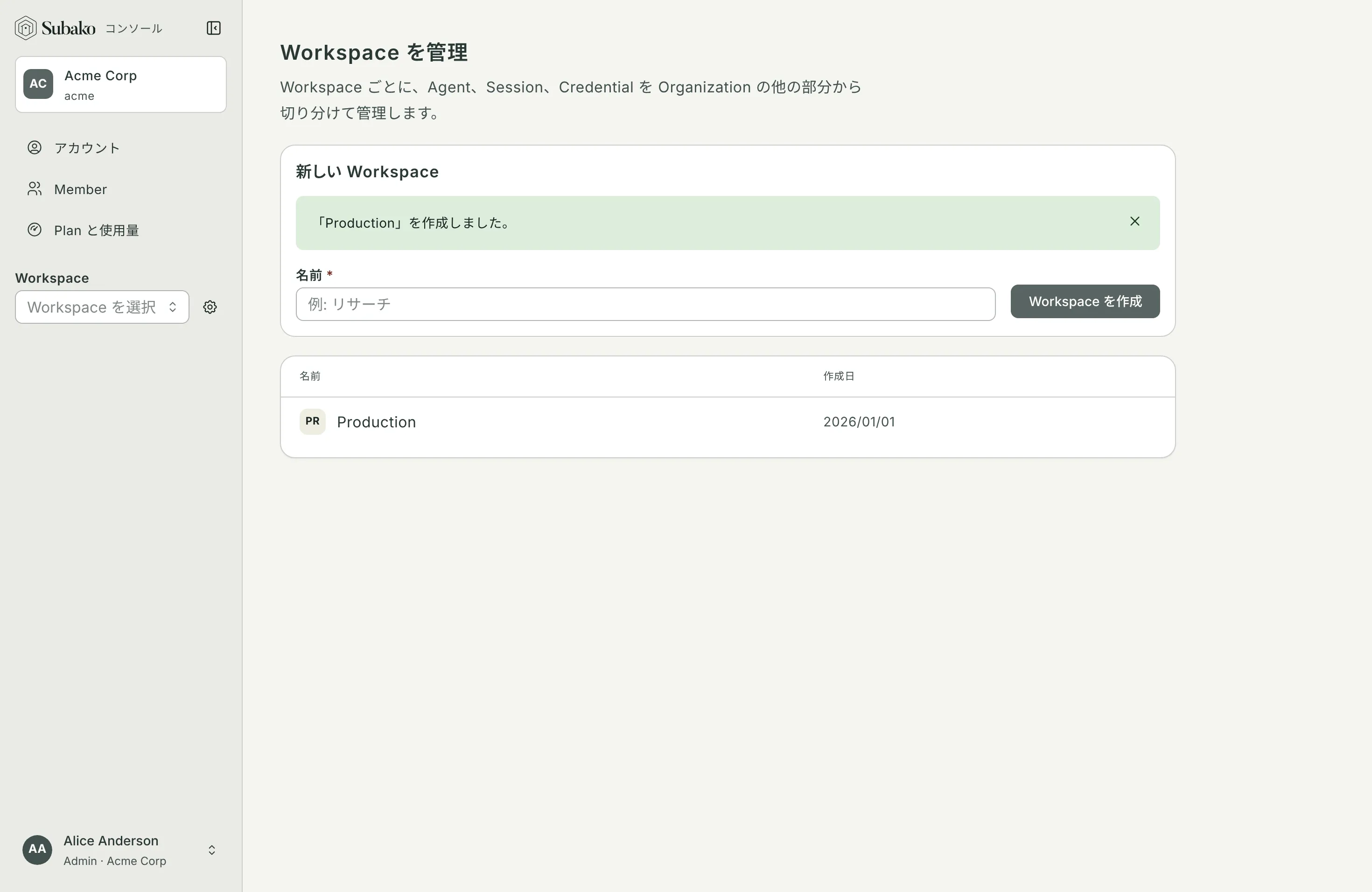
サイドバーの Workspace 選択で作成した Workspace を選ぶと、その下に Workspace のページが表示されます。
Agent を公開する
Agent を作成する
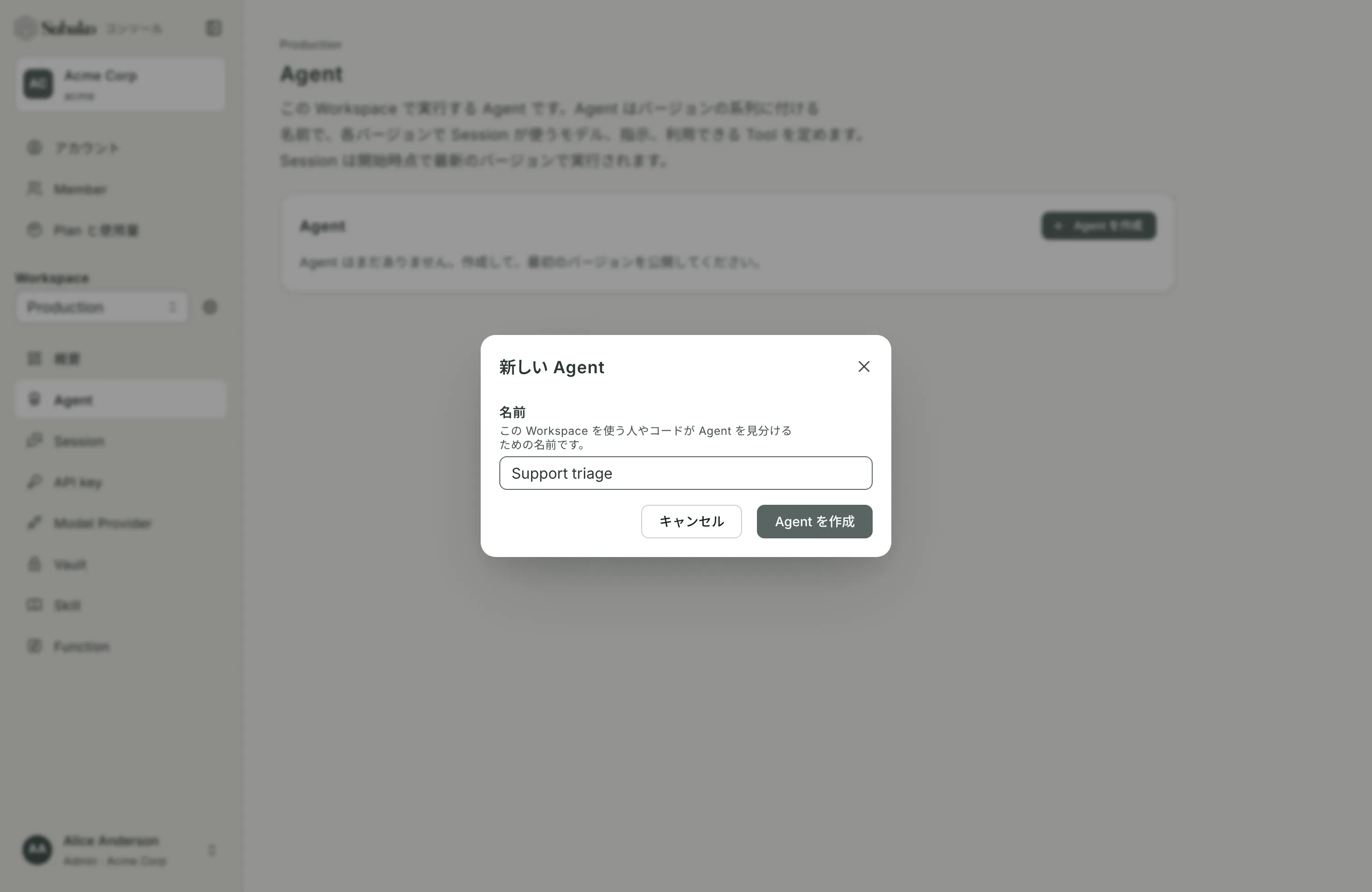
Agent を開き、Agent を作成 を選びます。Agent は一連のバージョンをまとめる名前なので、ほかの人が見てもわかる名前を付けてください。
モデルを選ぶ
作成したばかりの Agent にはバージョンがないため、まだ Session を開始できません。最初のバージョンを公開 を選び、Model Provider とモデル で Subako とそのモデルの 1 つを選びます。Subako は Platform が提供する Model Provider で、料金は Credit から支払われ、キーは要りません。
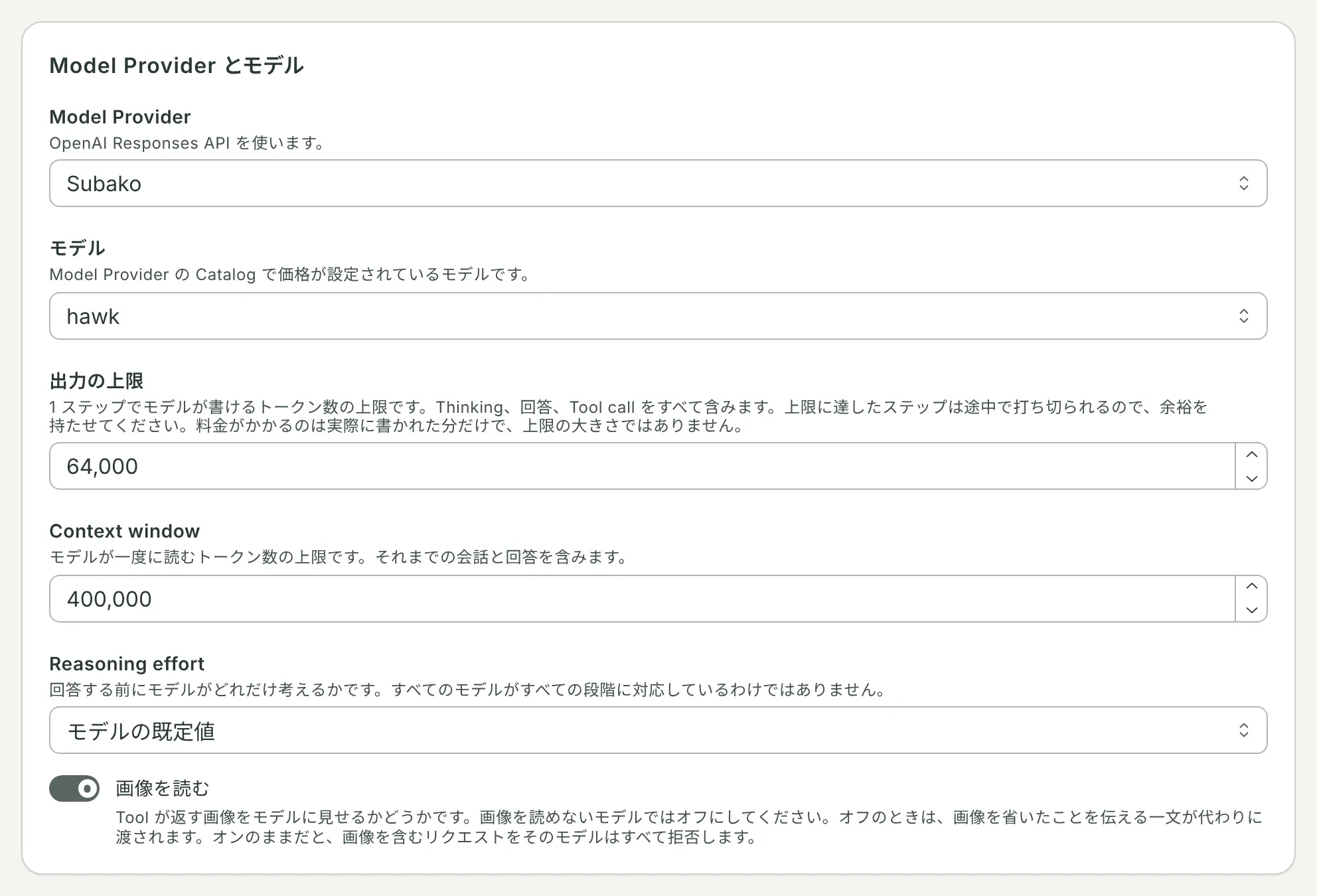
| モデル | 用途 |
|---|---|
sparrow |
単純で大量の Agent タスク |
crow |
日常的なタスク向けに、性能とコストのバランスを取ったモデル |
hawk |
複雑な推論やコーディングのタスク |
自分の Anthropic や OpenAI のアカウントで動かす場合は、先にそのアカウントを接続しておきます。Model Provider を参照してください。
目的を伝える
System prompt は、会話のたびに最初にモデルへ与える指示です。
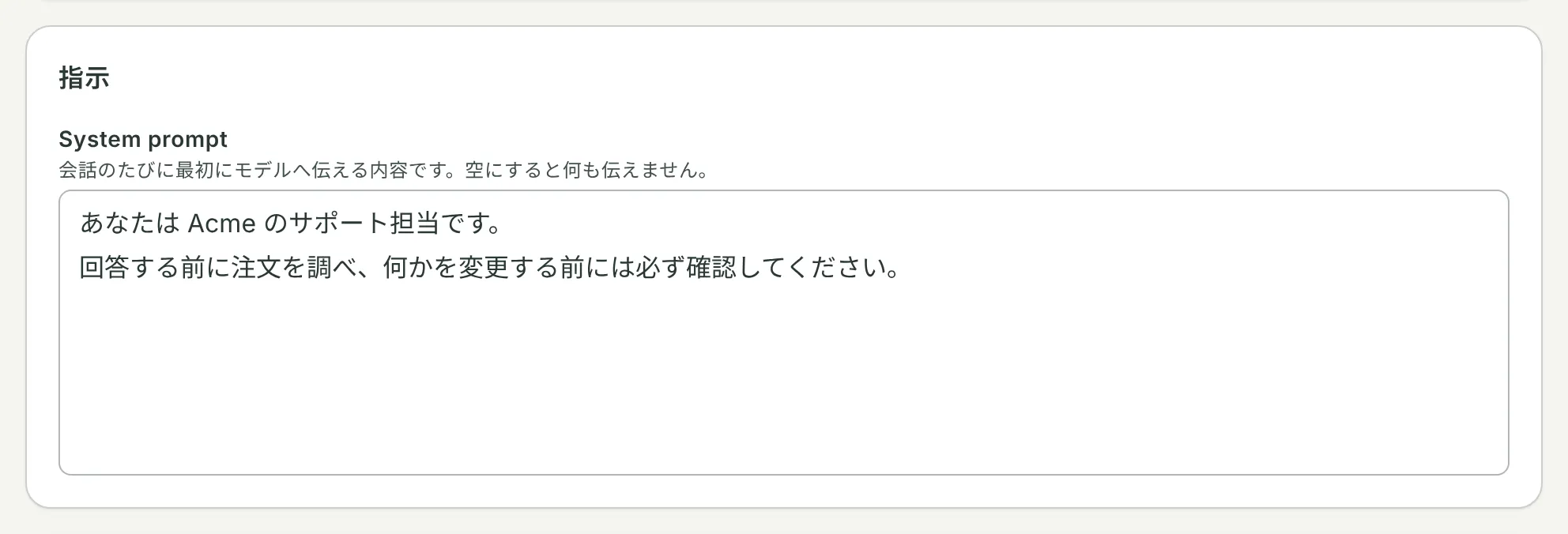
Tool では MCP サーバー、Skill、Sandbox、Function package を許可できます。最初の会話にはどれも不要です。それぞれの詳細は Agent とバージョン で説明しています。
公開する
バージョン 1 を公開 を選びます。Agent のページにそのバージョンが表示され、新しい Session はそのバージョンで動きます。
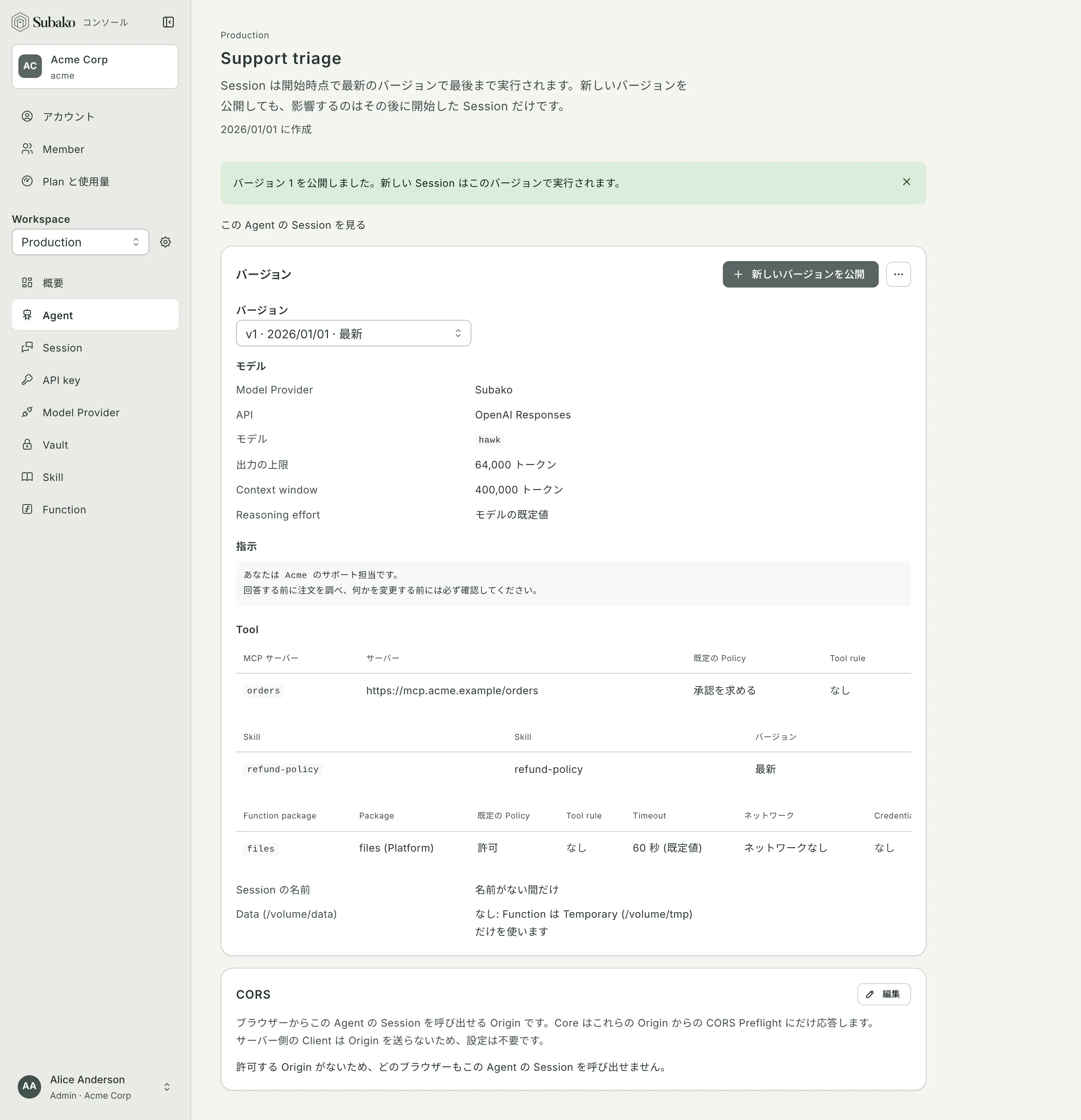
公開したバージョンは、その後変わることがありません。もう一度公開するとバージョン 2 ができ、それ以降に開始した Session はバージョン 2 で動きます。すでに動いている Session は、開始したときのバージョンのままです。
会話する
Session を開始する
Session を開き、新しい Session を選びます。Agent を選び、必要なら Session にラベルを付けます。
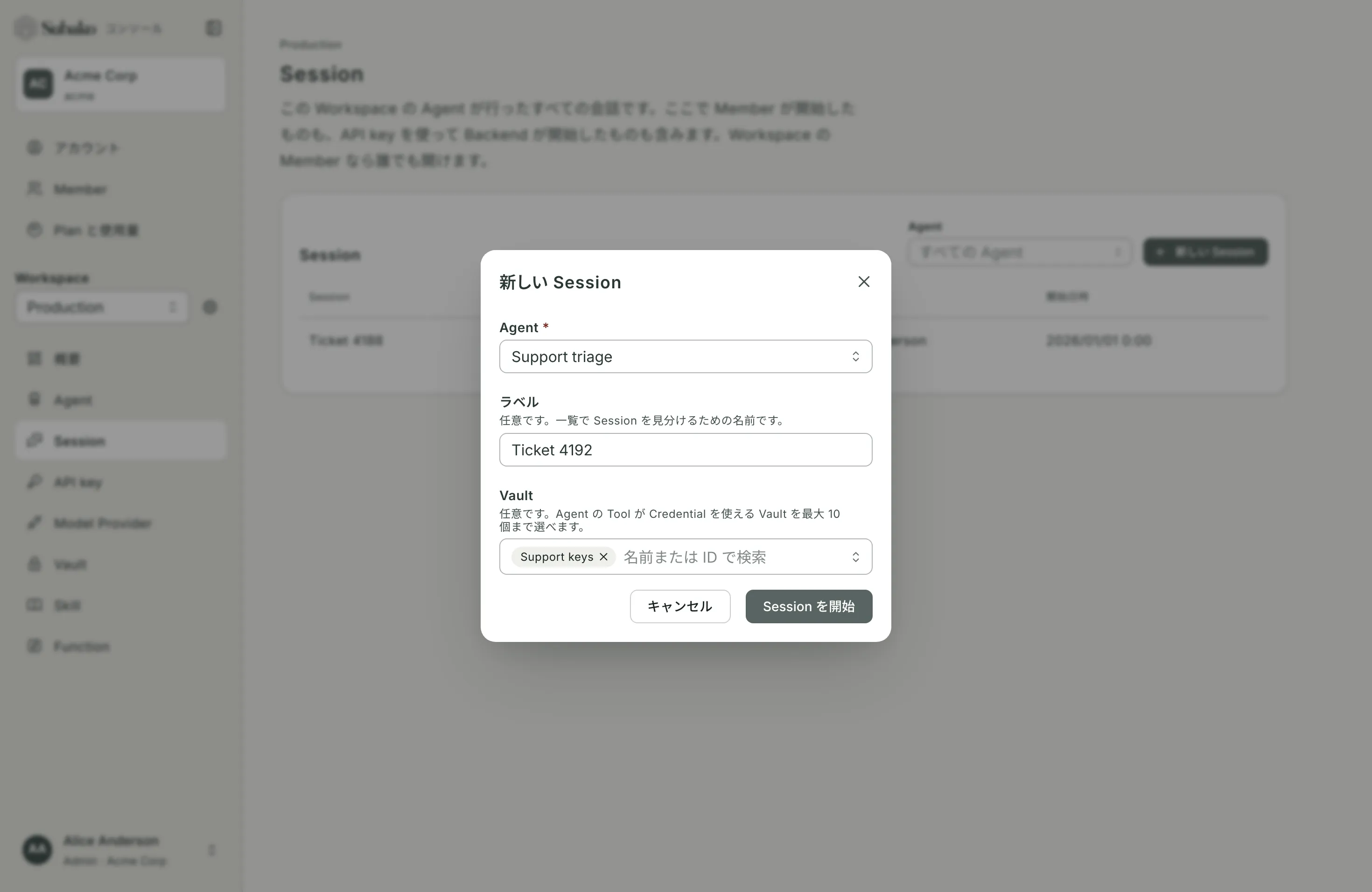
話しかける
メッセージ に入力して Enter キーを押します。返信は Agent が書いたそばからストリームで届き、途中で考えたことや呼び出した Tool もすべて表示されます。
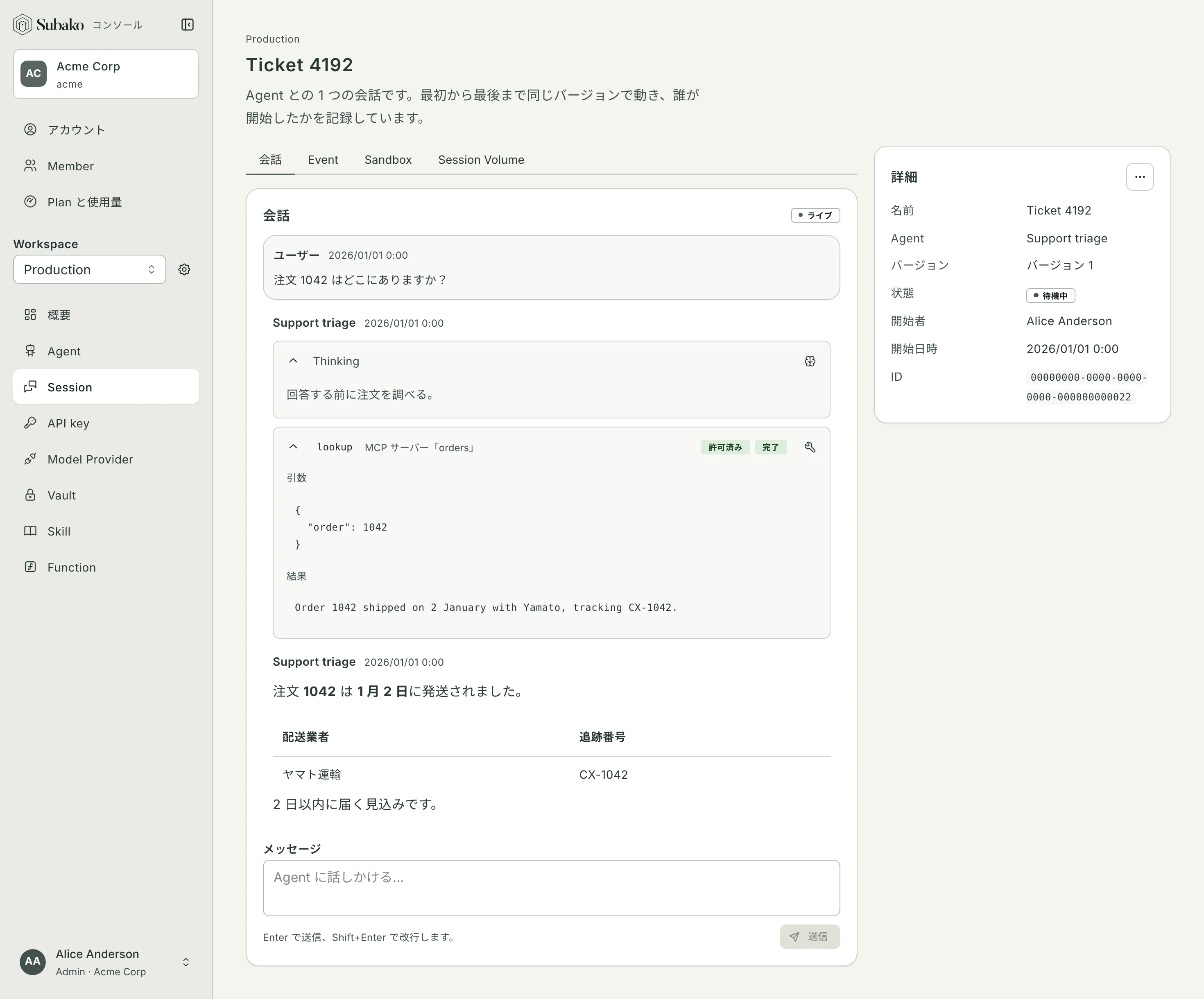
タブを閉じて後から Session を開き直しても、会話はそのまま残っています。会話はブラウザーではなく Subako に保存されているからです。
コードから呼び出す
コンソールは Core API のクライアントの 1 つにすぎず、プロダクトも同じく Core API のクライアントになります。API key を持つバックエンドが Session を作成し、Session はそれぞれ、その Session でだけ有効な Session token を発行します。
API key を発行する
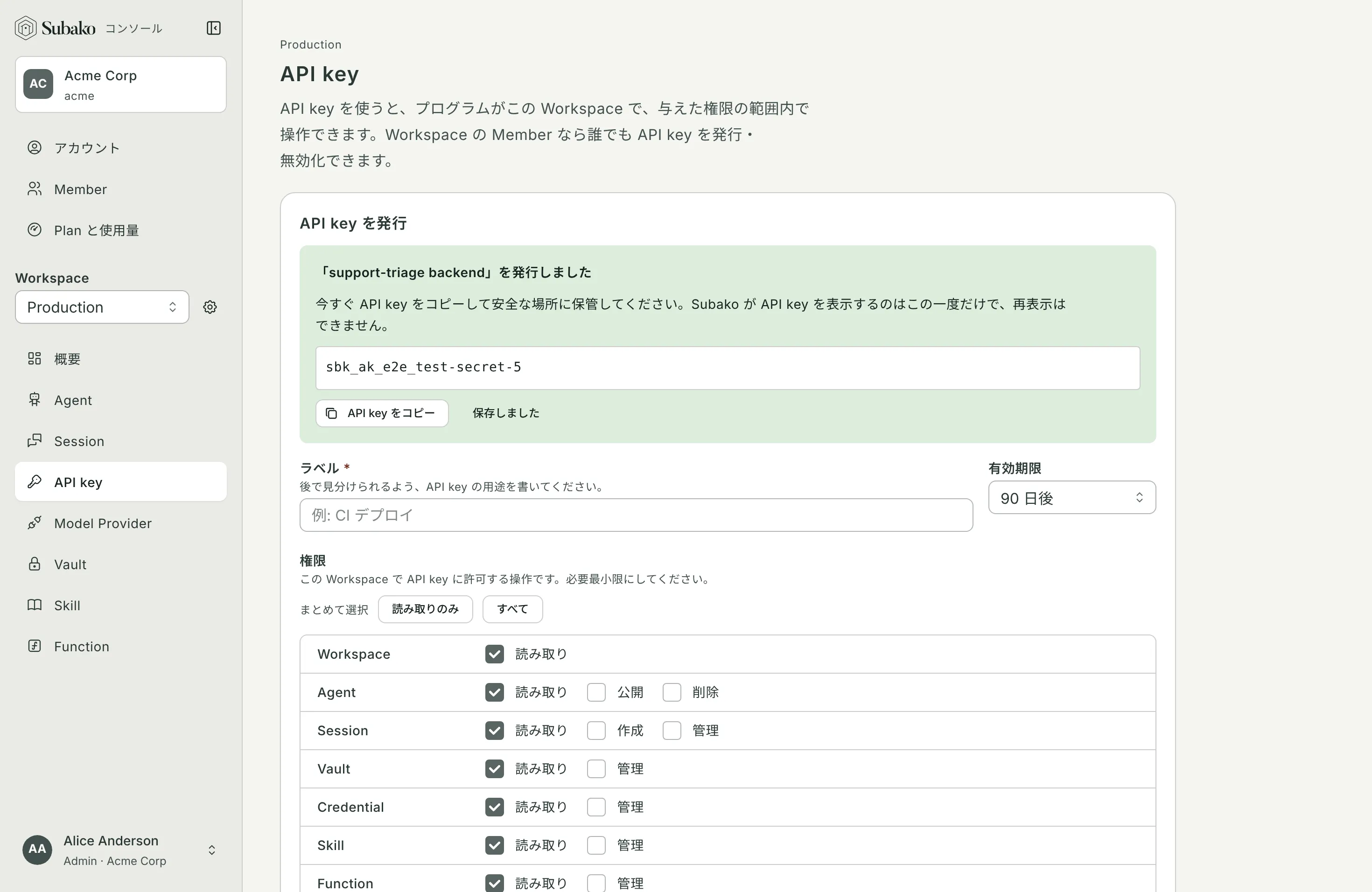
API key を開きます。どこで使うかがわかるラベルを付け、許可する操作にチェックを入れます。このページで必要なのは Session › 読み取り、作成、管理 です。API key を発行 を選ぶとシークレットが一度だけ表示されるので、コピーしておきます。
export SUBAKO_API_KEY=sbk_ak_...Session を作成する
Agent の ID は、Agent のページの Agent の操作 メニューにある Agent ID をコピー で取得できます。
curl -X POST https://api.us.cloud.subako.ai/v1/sessions \
  -H "Authorization: Bearer $SUBAKO_API_KEY" \
  -H "Content-Type: application/json" \
  -d '{"agent_id": "<agent-id>", "display_name": "ticket-4192"}'
{
"id": "01a0877f-d3b3-7e73-9eed-a16caee8cff7",
"status": "idle",
"session_token": "sbk_st_...",
"session_token_expires_at": "2026-09-09T19:48:16Z"
}export SESSION_ID=<id>
export SUBAKO_SESSION_TOKEN=<session_token>メッセージを送り、Run を追う
Session の中の操作には、すべて Session token を使います。ブラウザーに渡すのはこの Session token で、API key はサーバーから出しません。
curl -X POST https://api.us.cloud.subako.ai/v1/sessions/$SESSION_ID/events \
  -H "Authorization: Bearer $SUBAKO_SESSION_TOKEN" \
  -H "Content-Type: application/json" \
  -d '{"type": "input", "text": "Summarize ticket 4192."}'

curl -N "https://api.us.cloud.subako.ai/v1/sessions/$SESSION_ID/events/stream?after_seq=0" \
  -H "Authorization: Bearer $SUBAKO_SESSION_TOKEN"
Event は Server-Sent Events で届き、それぞれにシーケンス番号が付いています。再接続するときは、この番号の続きから再開します。Run は run_completed、run_failed、run_cancelled のいずれかで終わり、その後もストリームは次の Run に備えて開いたままです。
API から作成した Session も、API key が開始したものとしてコンソールの Session 一覧に表示されます。